


USB-sarjakaapeli
Miksi valita meidät?
Yhdistä luottavaisesti: USB-sarjakaapeleiden päätoimittaja
Kehittynyt testaus
Hyödyntämällä uusinta tekniikkaa testaamme tarkasti tuotteiden laadun ja luotettavuuden täyttääksemme alan standardit ja ylittääksemme asiakkaiden odotukset.
Tekninen tuki ja räätälöinti
Premier Cable tarjoaa henkilökohtaista tukea ja räätälöityjä ratkaisuja yksilöllisiin tarpeisiin, mikä varmistaa optimaalisen suorituskyvyn ja yhteensopivuuden.
Innovaatio
Innovoimme jatkuvasti vastataksemme kehittyviin liitäntätarpeisiin ja esittelemme huippuluokan tuotteita, jotka sisältävät alan viimeisimmät edistysaskeleet.
Laajat sovellukset
USB-sarjasovittimemme palvelee eri toimialoja, mukaan lukien teollisuusautomaatio ja tietokoneiden oheislaitteet. Kaapelimme tarjoavat monipuolisia ratkaisuja erilaisiin sovelluksiin viivakoodilukijoiden liittämisestä CNC-koneisiin.
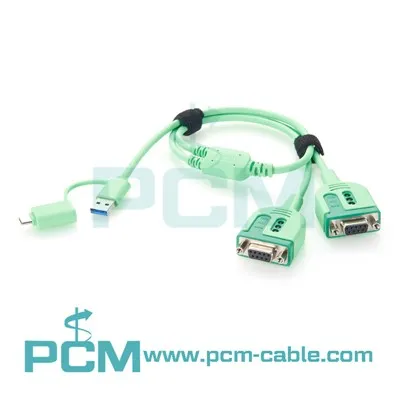
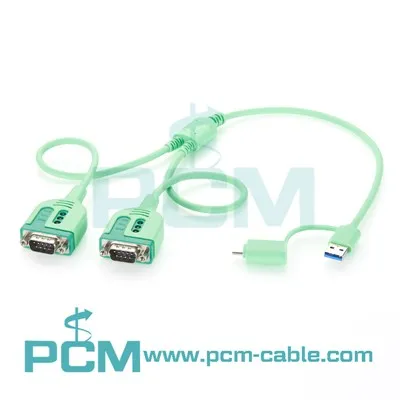
USB-sarjakaapelit, jotka tunnetaan myös nimellä USB-sarjasovittimet, ovat eräänlainen protokollamuunnin, joka helpottaa tiedonsiirtoa USB-porteilla ja sarjaporteilla varustettujen laitteiden välillä. Se muuntaa USB-datasignaaleja erilaisiin sarjaliikennestandardeihin, kuten RS-232, RS-485, RS-422 tai TTL-tason UART-sarjatietoihin, ja niistä. Tämä mahdollistaa laitteiden, joissa ei ole alkuperäistä USB-yhteensopivuutta, kommunikoinnin nykyaikaisten tietokoneiden tai muiden USB-laitteiden kanssa. USB-sarjakaapeleita käytetään yleisesti teollisuusautomaatiossa, modeemeissa, tulostimissa, viivakoodiskannereissa, teollisuuslaitteissa ja muilla aloilla, joilla vanhojen sarjalaitteiden on liitettävä moderniin teknologiaan.




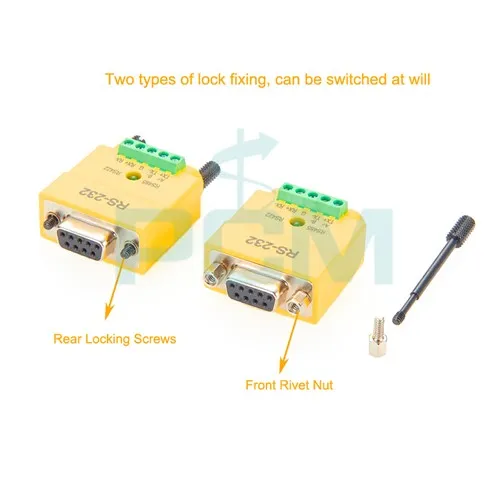
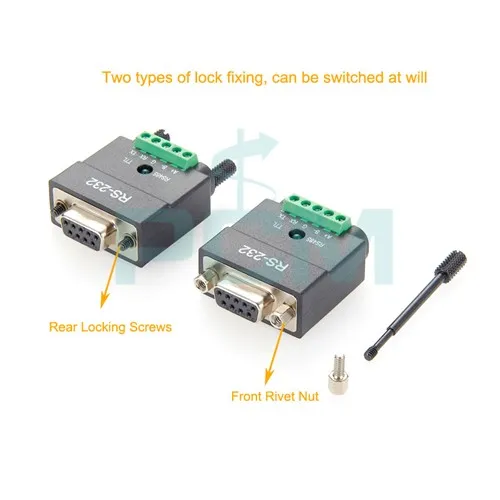

Mitkä ovat USB-sarjakaapeleiden ominaisuudet?
Kustannustehokkuus
USB-sarjakaapeli on yleensä halvempi, mikä tarjoaa edullisen ratkaisun käyttäjien viestintätarpeisiin ilman kalliimpien laitteiden hankintaa.
Joustavuus
USB-sarjamuunnin tukee useita sarjaporttistandardeja, kuten RS-232, RS-485, RS-422 tai TTL-tason UART-sarjaporttidataa, joten se sopii useille laitteille ja sovelluksille. skenaarioita.
Laaja yhteensopivuus
Sarja-USB-sovitin on yhteensopiva useiden laitteiden ja käyttöjärjestelmien kanssa, mukaan lukien Windows, macOS ja Linux, joten ne ovat ihanteellisia eri laitteiden yhdistämiseen.
Helppo asentaa ja käyttää
USB-sarjaliitäntäkaapelin asentaminen on yleensä hyvin yksinkertaista, liitä vain USB-porttiin, ja sarjaportin kaapeli säilyttää COM-portin, jolloin käyttäjät voivat helposti tunnistaa ja määrittää sarjaportin asetukset laitehallinnassa, mikä parantaa käyttömukavuutta.
Moniporttiset konfigurointivaihtoehdot
Sarja-USB-sovitin on yhteensopiva useiden laitteiden ja käyttöjärjestelmien kanssa, mukaan lukien Windows, macOS ja Linux, joten ne ovat ihanteellisia eri laitteiden yhdistämiseen.
USB-virtalähde
FTDI USB-sarjakaapeli tarjoaa yleensä virtaa USB-portin kautta, mikä eliminoi lisävirtapistorasioiden tai -akkujen tarpeen, mikä tekee siitä helpon käytön erilaisissa ympäristöissä ja vähentää laitteen monimutkaisuutta ja kustannuksia.
USB-sarjakaapelin tyypit
USB-sarjakaapelit voidaan jakaa eri tyyppeihin signaalityypin ja liitäntätyypin perusteella.
Signaalin tyyppi
Signaalityypin mukaan
- USB-RS{0}}-kaapeli
- USB-RS{0}}-kaapeli
- USB-RS{0}}-kaapeli
- USB-TTL-kaapeli: käytetään yleisesti mikro-ohjaimissa ja sulautetuissa järjestelmissä.
- USB-UART-kaapeli: Mahdollistaa tiedonsiirron USB-laitteiden ja UART-sarjaprotokollalaitteiden välillä.
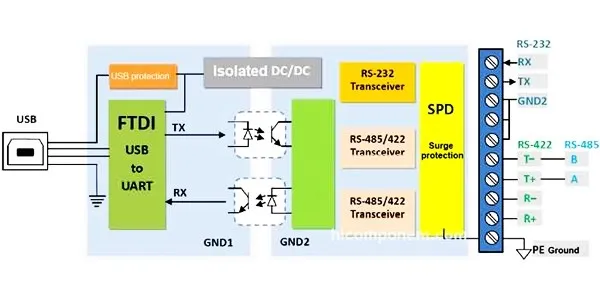
tietokoneen käyttöliittymä
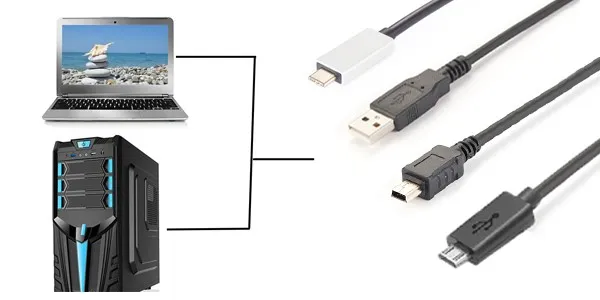
Tietokonelaitteen käyttöliittymätyypin mukaan
- USB A - sarjakaapeli
- Micro USB -sarjakaapeli
- Mini USB-sarjakaapeli
- USB C -sarjakaapeli
Sarjaportin käyttöliittymä
Sarjalaitteen liitäntätyypin mukaan
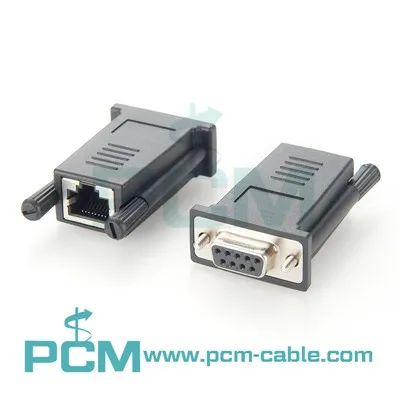
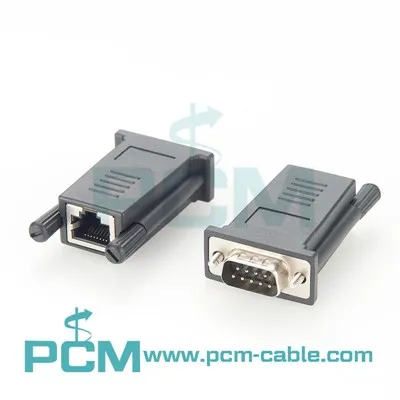
- USB–DB9-, DB25- ja DB15-sarjakaapelit: Muunna USB-signaalit vastaavasti DB9-, DB25- tai DB15-sarjasignaaleiksi, mikä on ihanteellinen laitteiden liittämiseen vastaavilla porteilla.
- USB-liitännän sarjakaapelit: mahdollistaa suoran yhteyden riviliittimen ja sarjalaitteen välillä, jota käytetään yleisesti teollisessa ohjauksessa ja automaatiossa. Tämän joustavan menetelmän avulla käyttäjät voivat liittää tiettyjä nastoja tarpeen mukaan mukautettuja sovelluksia varten.
- USB-M8/M12/M16/M23-sarjakaapelit: Muunna USB-signaalit sarjasignaaleiksi erilaisilla M8-, M12-, M16- tai M23-liittimillä, jotka sopivat teollisuuslaitteisiin ja anturisovelluksiin.

USB-sarjakaapeleiden käyttö

Teollisuuden automaatio ja ohjaus
- Teollisuuden USB-sarjakaapelia voidaan käyttää teollisuusohjaimien (kuten PLC, HMI) ja laitteiden (kuten antureiden, toimilaitteiden) liittämiseen tiedonsiirtoon tuotantolinjan automaation ja älykkyyden toteuttamiseksi.
- Yhteensopiva lähes kaikkien PLC-merkkien kanssa (kuten AllenBradley, Siemens, Modicon, Servos, Indramat jne.), mikä mahdollistaa saumattoman integroinnin ja viestinnän eri valmistajien laitteiden kanssa.
- Se soveltuu erilaisiin teollisiin skenaarioihin, mukaan lukien valmistus, energiateollisuus, kuljetus ja muilla aloilla tarjoamalla vakaat ja luotettavat tiedonsiirron ja laitteiden ohjaustoiminnot.
Tietokoneen oheislaitteiden liitännät
- USB-sarjaportti-sovitinkaapelia käytetään sarjalaitteiden (kuten tulostimien, skannerien, viivakoodilukijoiden) liittämiseen tietokoneisiin tiedonsiirron ja laiteohjauksen saavuttamiseksi.
- Käytetään vanhempien laitteiden liittämiseen nykyaikaisiin tietokoneisiin, mikä tekee niistä yhteensopivia nykyaikaisten ohjelmistojen ja järjestelmien kanssa.
- Tarjoaa kätevän plug-in-liitännän, tukee hot-swap- ja plug and play -toimintoja ja eliminoi hankalia asennusvaiheita.
Verkkoviestintälaitteet
- Konsoliportti, jota käytetään verkkolaitteiden (kuten reitittimien, kytkimien, palvelimien) yhdistämiseen konfigurointia ja hallintaa varten.
- USB-konsolikaapelia käytetään verkkolaitteiden virheenkorjaukseen, valvontaan ja vianetsintään sarjaportin kautta.
- Tarjoa nopea ja vakaa tiedonsiirto varmistaaksesi verkkolaitteiden luotettavan toiminnan ja etähallinnan.
Lääketieteelliset laitteet ja instrumentit
- Lääketieteellistä sarjaporttikaapelia käytetään lääketieteellisten laitteiden (kuten lääketieteellisten monitorien ja diagnostisten instrumenttien) liittämiseen tietokoneisiin tiedonsiirron ja etävalvonnan saavuttamiseksi.
- Käytetään lääketieteellisten laitteiden liittämiseen verkkoon etädiagnoosia ja tiedonsiirtoa varten.
Ajoneuvojen diagnostiikka ja hallintalaitteet
-
Käytetään ajoneuvon diagnostiikkatyökalujen liittämiseen tietokoneeseen ajoneuvon vikojen diagnosointia ja suorituskyvyn virheenkorjausta varten.
-
Käytetään ajoneuvojen laitteiden ja ohjausjärjestelmien yhdistämiseen tiedonkeruuta ja ajoneuvon ohjausta varten.
Kuluttajaelektroniikka
-
Käytetään kulutuselektroniikan (kuten digitaalikameroiden, digitaalisten ääninauhurien) liittämiseen tietokoneisiin tiedonsiirtoa ja laitteiden ohjausta varten.
-
Käytetään pelikonsolien, TV-digisovittimien ja muiden laitteiden liittämiseen tietokoneisiin tiedonsiirtoa ja laitteiden ohjausta varten.
LED- ja Digital Signage Board -liitäntä ja ohjelmointi
Liitä LED-näyttö ja digitaalinen kylttikortti tietokoneeseen sarjaportin kautta tiedonsiirron, ohjauksen ja ohjelmoinnin toteuttamiseksi.
Muut sovellusalueet
-
Käytetään erilaisten erikoislaitteiden ja -instrumenttien liittämiseen tietokoneisiin tiedonkeruuta, ohjausta ja analysointia varten.
-
Käytetään erilaisten sulautettujen järjestelmien ja mikro-ohjainten yhdistämiseen kehitystä ja virheenkorjausta varten.
Yhteistyökumppanimme
Yli 20 vuoden kokemuksella Premier Cable on palvellut laajaa asiakaskuntaa maailmanlaajuisesti.








Usein kysytyt kysymykset
K: Mikä siru tässä on?
+
-
V: Käytämme alkuperäisiä FTDI-siruja ja valitsemme erilaisia siruja eri signaalitarpeiden mukaan.
K: Kuinka puhdistan ja asennen uudelleen FTDI-ohjaimeni?
+
-
A:
1. Poista nykyiset ohjaimet
2. Poista jäljellä olevat ohjaintiedostot (valinnainen)
3. Lataa uusimmat ohjaimet
- Vieraile FTDI-sivustolla ladataksesi uusimmat ohjaimet tietylle FTDI-laitteellesi.
- Varmista, että lataat käyttöjärjestelmäversiosi kanssa yhteensopivat ohjaimet (esim. Windows 10, macOS).
4. Asenna uudet ohjaimet
- Suorita ladattu ohjaimen asennustiedosto ja asenna ohjaimet noudattamalla näytön ohjeita.
- Suorita asennus loppuun käynnistämällä tietokone pyydettäessä uudelleen.
5. Tarkista ohjaimen asennus
- Kun tietokone käynnistyy uudelleen, avaa Laitehallinta uudelleen.
- Tarkista, onko FTDI-laite luettelossa kohdassa "Portit (COM & LPT)" tai "USB Serial Bus -ohjaimet" ilman varoitussymboleita.
- Jos laite on luettelossa ilman virheitä, ohjaimet on asennettu onnistuneesti.
K: Kuinka muuttaa COM-porttinumeroa Windowsissa?
+
-
V: Jos sarjalaitteesi vaatii tietyn COM-portin numeron toimiakseen, muuta COM-portin numero Laitehallinnassa seuraavasti:
- Avaa Suorita-valintaikkuna painamalla Windows-näppäintä + R.
- Kirjoita "devmgmt.msc" ja paina Enter avataksesi Laitehallinnan.
- Laajenna "Portit (COM & LPT)" -osio.
- Napsauta hiiren kakkospainikkeella muutettavaa COM-porttia ja valitse "Ominaisuudet".
- Napsauta Ominaisuudet-ikkunassa "Portin asetukset" -välilehteä ja napsauta sitten "Lisäasetukset".
- Muuta COM-portin numero vapaana olevaksi COM-portin numeroksi.
Huomautus: Useat sarjaportit eivät voi jakaa samaa COM-porttinumeroa.
- Napsauta "OK" tallentaaksesi muutokset.
- Käynnistä tietokone uudelleen.
Huomautus: Vaikka vaihtaisit COM-portin numeron takaisin alkuperäiseen numeroon, tietokone on silti käynnistettävä uudelleen.
K: Onko tämä ristikaapeli?
+
-
V: Tämä on FTDI-sirun USB-sarjakaapelisovitin, se ei olisi "ristikaapeli".
K: Kuinka yhdistää Raspberry Pi Maciin USB-sarjaporttikaapelilla?
+
-
A:
- Liitä USB-sarjakaapeli Maciin ja Raspberry Pi:hen.
- Avaa Pääte Macissa ja tunnista sarjaportti käyttämällä ls /dev/cu.*.
- Käytä Raspberry Pi:n päätelaitetta terminaaliemulointiohjelmalla, kuten screen: screen .
- Käytä Raspberry Pi:n komentorivikäyttöliittymää Macin pääteikkunassa.
K: Kuinka tunnistaa sarjakaapelin johdot?
+
-
A:
- Yleismittaritesti: Käytä jatkuvuustilaan asetettua yleismittaria johtojen tunnistamiseen koskettamalla antureita molemmista päistä. Äänimerkki tai jatkuvuus ilmaisee samaa johtoa.
- Värikoodaus: Joissakin kaapeleissa on tarrat tai värikoodatut johdot. Yleisiä värejä ovat punainen, vihreä, musta ja valkoinen.
- Kytkentäkaavio: Katso kaaviota, jossa näkyvät kunkin johdon nastat ja toiminnot.
- Visuaalinen jäljitys: Jäljitä johtimet silmämääräisesti, jos mahdollista, erityisesti kirkkaalla eristyksellä.
- Kaapelitesteri: Tunnista liitetyt johdot ja niiden toimivuus kaapelitesterillä.
K: Mistä tiedän, toimiiko USB-sarjamuuntimeni vai ei?
+
-
A:
- Tarkista Laitehallinta: Etsi USB-sarjamuunnin Laitehallinnasta. Mikään varoitussymboli ei tarkoita oikeaa havaitsemista.
- Testaa tiedonsiirto: Käytä pääteohjelmistoa tietojen lähettämiseen/vastaanottamiseen sarjalaitteeltasi.
- LED-ilmaisimet (jos saatavilla): Tarkista, syttyykö LED yhteyden aikana ja vilkkuuko tiedonsiirron aikana.
K: USB-sarjaliitin -liitäntätapa ja käyttövaiheet
+
-
A:
- Kytkeminen: Liitä USB-pää tietokoneeseen ja sarjapää laitteeseen.
- Asenna ohjaimet (valinnainen): Lataa ja asenna ajurit FTDI:n verkkosivustolta.
- Määritä laite: Säädä asetuksia, kuten baudinopeus ja pariteetti, vastaamaan laitteesi vaatimuksia.
- Ohjelmiston asetukset: Määritä ohjelmistosi käyttämään sarjaporttia.
- Testaa ja vianetsintä: Lähetä tiedot varmistaaksesi, että yhteys toimii, ja tee vianmääritys.
- Ylläpito: Tarkista kaapelit vaurioiden varalta ja pidä ajurit ajan tasalla.
K: Kuinka voin asentaa USB-sarjasovittimen Windows XP:hen? (.exe-menetelmä)
+
-
A:
- Varmista, että käyttöjärjestelmäsi on ajan tasalla.
- Lataa uusimmat ohjaimet FTDI.com-sivustolta.
- Pura ladattu zip-kansio ja suorita Setup.exe.
- Asenna ohjaimet noudattamalla näytön ohjeita.
- Käynnistä tietokone uudelleen pyydettäessä.
- Liitä USB-sarjasovitin tietokoneeseen.
- Laitteesi asennetaan automaattisesti ja on käyttövalmis.
K: Kuinka valita oikea USB-RS485-muunnin?
+
-
A:
- Ymmärrä vaatimukset: Tunnista viestintäparametrit ja laitetyypit.
- Liitäntätyyppi: Valitse USB-, Ethernet- tai sarjaliitännät.
- Viestintäetäisyys: Valitse tarvittavan kantaman perusteella.
- Eristys: Harkitse galvaanista eristystä suojaamiseksi.
- Virtavaatimukset: Yhdistä järjestelmän tehoominaisuuksiin.
- Ohjelmistotuki: Tarkista ohjaimen yhteensopivuus.
- Asennus ja muototekijä: Varmista fyysinen yhteensopivuus.
- Luotettavuus ja kestävyys: Valitse hyvämaineiset valmistajat.
- Budjetti: Tasapainota ominaisuudet kulujen kanssa.
K: Ovatko kaikki USB-sarjakaapelit samat?
+
-
V: Ei, kaikki USB-sarjakaapelit eivät ole samoja. Vaikka niillä on sama perustoiminto muuntaa USB-signaalit sarjasignaaleiksi, tekijöissä voi olla eroja, kuten:
- Piirisarja: Eri kaapelit voivat käyttää erilaisia piirisarjoja, mikä voi vaikuttaa yhteensopivuuteen, suorituskykyyn ja ajurien tukeen.
- Rakennelaatu: Jotkin kaapelit voidaan rakentaa laadukkaammista materiaaleista tai paremmasta suojauksesta häiriöiden vähentämiseksi.
- Ominaisuudet: Tietyt kaapelit voivat tarjota lisäominaisuuksia, kuten useita sarjaportteja, ylijännitesuojan tai eristyksen.
- Yhteensopivuus: Kaapelit voivat vaihdella yhteensopivuuden suhteen eri käyttöjärjestelmien ja laitteiden kanssa.
- Ohjaimet: Ohjainten saatavuus ja laatu voivat vaihdella eri kaapeleiden välillä, mikä voi vaikuttaa asennuksen helppouteen ja yhteensopivuuteen eri järjestelmien kanssa.
K: Mitä jännitettä tarvitaan USB-sarjasovittimeen?
+
-
V: USB-sarjasovittimet toimivat yleensä käyttämällä USB-portin tarjoamaa 5 V:n jännitettä. Tämä jännite on standardoitu kaikissa USB-liitännöissä ja se riittää useimpien sarjalaitteiden virran syöttämiseen ja käyttämiseen.
K: Voitko yhdistää RS232:n Ethernetiin?
+
-
V: Kyllä, voit liittää RS232-laitteita Ethernet-verkkoon käyttämällä laitetta, jota kutsutaan sarja-Ethernet-muuntimeksi. Nämä muuntimet muuntavat RS232-sarjatiedon TCP/IP-paketeiksi lähetettäväksi Ethernet-verkkojen kautta, mikä mahdollistaa RS232-laitteiden etäkäytön ja -hallinnan verkon kautta.
K: Mitä eroa on RS232:lla ja DB9:llä?
+
-
V: RS232 ja DB9 liittyvät toisiinsa, mutta eivät sama asia. RS232 viittaa sarjaliikennestandardiin, joka määrittää signaalitasot ja sähköiset ominaisuudet. Se määrittää, kuinka dataa siirretään sarjaportteja käyttävien laitteiden välillä.
DB9 puolestaan viittaa fyysiseen liittimeen, jota käytetään RS232-sarjaporteissa. Se on yhdeksännapainen liitin, joka löytyy yleisesti laitteista, jotka tukevat RS232-tietoliikennettä. DB9-liitintä käytetään usein tietokoneiden, tulostimien ja muiden elektronisten laitteiden sarjaportteihin.
K: Onko RS232 nopeampi kuin USB?
+
-
V: RS232 ja USB palvelevat eri tarkoituksia ja niillä on erilaiset ominaisuudet, joten ei ole oikein sanoa, että toinen on yleisesti nopeampi kuin toinen.
RS232 on sarjaliikennestandardi, joka on vanhempi ja hitaampi kuin USB. Se tukee tyypillisesti jopa 115,2 kbps (kilobittia sekunnissa) tiedonsiirtonopeuksia, vaikka suuremmat nopeudet ovat mahdollisia erikoislaitteistoilla ja protokollilla.
USB (Universal Serial Bus) on uudempi ja nopeampi liitäntä, joka on suunniteltu oheislaitteiden liittämiseen tietokoneeseen. USB-versiot ovat kehittyneet ajan myötä, ja USB 3.2 Gen 2x2 on tällä hetkellä nopein saatavilla oleva, ja se tukee jopa 20 Gbps (gigabittiä sekunnissa) tiedonsiirtonopeutta. Useimmat yleisimmät USB-laitteet toimivat kuitenkin pienemmillä nopeuksilla, kuten USB 2.0 maksiminopeudella 480 Mbps (megabittiä sekunnissa) tai USB 3.0, jonka enimmäisnopeus on 5 Gbps.
K: USB-sarjakaapelin yleisiä ongelmia ja vianetsintämenetelmiä?
+
-
A:
- Kuljettajaongelmat
Ongelma: Laitetta ei tunnisteta tai se toimii väärin.
Vianetsintä: Asenna uusimmat ohjaimet valmistajan verkkosivustolta tai käytä sisäänrakennettuja käyttöjärjestelmän ohjaimia.
- Virheellinen COM-portin määritys
Ongelma: Laite on määritetty väärään COM-porttiin.
Vianetsintä: Määritä oikea COM-portti manuaalisesti Laitehallinnan (Windows) tai Järjestelmäasetusten (macOS) kautta.
- Fyysiset yhteysongelmat
Ongelma: Löystyneet/vaurioituneet liitännät.
Vianetsintä: Varmista turvalliset liitännät ja tarkista, ettei kaapeli/liitin ole vaurioitunut.
- Yhteensopivuusongelmat
Ongelma: Laite ei ole OS/ohjelmistoyhteensopiva.
Vianetsintä: Tarkista yhteensopivuus valmistajan teknisten tietojen ja ohjelmiston kanssa.
- Signaalin häiriöt
Ongelma: Häiriöt aiheuttavat viestintävirheitä.
Vianetsintä: Vältä sähkömagneettisten häiriöiden lähteitä kaapelin lähellä.
- Jännite/virtaongelmat
Ongelma: Virtalähde ei riitä.
Vianetsintä: Käytä virtalähteellä varustettua USB-keskitintä tai varmista riittävä virransyöttö.
- Kokoonpanoasetukset
Ongelma: Väärät asetukset (siirtonopeus jne.).
Vianetsintä: Tarkista/säädä ohjelmiston/laitteen asetukset.
- Viallinen laitteisto
Ongelma: Viallinen kaapeli/laite.
Vianetsintä: Testaa eri kaapelilla/laitteella.
- Käyttöjärjestelmän päivitykset
Ongelma: Yhteensopivuusongelmia aiheuttavat päivitykset.
Vianetsintä: Palauta päivitykset tai odota korjaustiedostoja.
- Ohjelmistoristiriidat
Ongelma: Ristiriitaiset ohjelmistot/ohjaimet.
Vianetsintä: Sulje tarpeettomat sovellukset tai poista ristiriitaiset ohjaimet käytöstä.
- Puskurin ylivuoto
Ongelma: Tiedonsiirto ylittää puskurin kapasiteetin.
Vianetsintä: Suurenna puskurin kokoa tai optimoi siirtonopeus.
- Ympäristötekijät
Ongelma: Äärimmäiset olosuhteet tai fyysinen stressi.
Vianetsintä: Varmista, että laitteet toimivat määritysten mukaisesti ja suojaavat niitä vaurioilta.
K: Kaikki on kytketty, mutta mikään ei toimi. Mitä minun pitäisi tehdä?
+
-
A:
- Tarkista liitännät
○Varmista, että kaikki kaapelit on liitetty kunnolla vastaaviin portteihinsa molemmista päistä.
○Varmista, ettei liitäntöissä ole löystyneitä tai vaurioituneita kaapeleita.
-
Käynnistä laitteet uudelleen
○Käynnistä uudelleen asennukseen liittyvät laitteet, kuten tietokone, sarjalaite ja kaikki käytettävät sovittimet tai muuntimet.
-
Tarkista virtalähde
○Varmista, että kaikki laitteet ovat päällä ja saavat virtaa.
○Tarkista, että paristot on asetettu oikein ja ladattu tarvittaessa.
-
Tarkista Laitehallinta
○Avaa tietokoneesi Laitehallinta nähdäksesi, onko sarjaportti tunnistettu ja määritetty oikein.
○Etsi sarjalaitteeseen liittyviä virheilmaisimia tai varoituksia.
-
Testaa toisella laitteella
○Jos mahdollista, testaa sarjalaite toisella tietokoneella tai testaa toista sarjalaitetta nykyisellä asetuksella selvittääksesi, onko ongelma laitteessa vai asetuksissa.
-
Päivitä ajurit
○Varmista, että sarjalaitteen, USB-sovittimien tai minkä tahansa muun asiaankuuluvan laitteiston ohjaimet ovat ajan tasalla.
○Lataa ja asenna uusimmat ohjaimet valmistajan verkkosivustolta tarvittaessa.
-
Tarkista yhteensopivuus
○Varmista, että sarjalaite on yhteensopiva käytettävän tietokoneen ja käyttöjärjestelmän kanssa.
Varmista, että kaikki käytettävät sovittimet tai muuntimet ovat yhteensopivia sekä tietokoneen että sarjalaitteen kanssa.
-
Tarkista laitteen asetukset
○Tarkista sarjalaitteen asetukset ja kokoonpano varmistaaksesi, että se on asetettu oikein aiottuun käyttöön.
○ Katso laitteen käyttöoppaasta tai dokumentaatiosta ohjeita konfigurointiasetuksiin.
-
Pyydä ammattiapua
○Jos ongelma jatkuu vianmäärityksen jälkeen, ota yhteyttä tekniseen tukeen.
○Ammattiteknikot tai tukiedustajat voivat pystyä diagnosoimaan ja ratkaisemaan ongelman tehokkaammin.