- Ero USB 2:n.0 ja USB 3:n välillä.0
USB-laitteiden version tunnistaminen on ratkaisevan tärkeää optimaalisen suorituskyvyn ja yhteensopivuuden varmistamiseksi. Nopeusero USB 2:n.0 ja USB 3:n.0 välillä on merkittävä, joten käyttämäsi version tietäminen voi auttaa hallitsemaan ja käyttämään USB-laitettasi paremmin. Tarkkailemalla USB-portin väriä, tarkistamalla USB-liittimen, katsomalla SuperSpeed-logoa ja käyttämällä Laitehallintaa tai USB-tunnistustyökalua voit helposti määrittää USB-laitteen version, joka vastaa paremmin tarpeitasi. Olipa kyseessä kotikäyttö tai työ, USB-version ymmärtäminen auttaa parantamaan työsi tehokkuutta ja mukavuutta.
Ennen kuin syvennymme USB-versioiden erottamiseen, ymmärrämme ensin tärkeimmät erot USB 2:n.0 ja USB 3:n.0 välillä.
Nopeus
USB 2.0: Suurin siirtonopeus on 480 Mbps (megabittiä sekunnissa).
USB 3.0: Suurin siirtonopeus on 5 Gbps (gigabittiä sekunnissa), joka tunnetaan myös nimellä SuperSpeed USB.
Fyysinen käyttöliittymä
USB 2.{1}} -portti on yleensä musta tai valkoinen ja siinä on neljä metallinastaa.
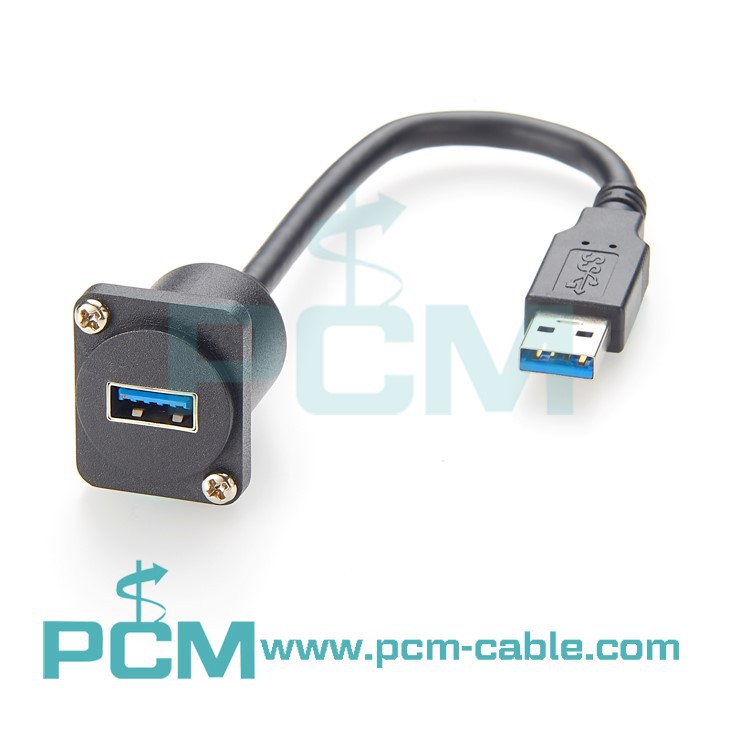
USB 3.0 -portti on yleensä sininen, ja siinä on viisi metallinastaa, jotka erottavat sen USB 2.0 -portista.
Taaksepäin yhteensopivuus
USB 3.0 -laitteita voidaan liittää USB 2.0 -portteihin, mutta niiden nopeus rajoitetaan enintään USB 2:een.0.
USB 2.0 -laitteita ei voi kytkeä USB 3.0 -portteihin, ellei sovitinta käytetä.
Katsotaanpa nytkuinka tunnistaa USB-versioulkonäön ja muiden menetelmien kautta.
Tunnista USB-versio ulkonäön perusteella
- Huomioi USB-portin väri
USB 3.{1}} -portti on yleensä sininen. Tämä on yksi yksinkertaisimmista tavoista tunnistaa USB-versio paljaalla silmällä. Jos tietokoneessasi tai laitteessasi on sininen USB-portti, se tukee todennäköisesti USB 3:a.0.
- Tarkista USB-liitin
USB 3.0 -liittimet ovat yleensä paksumpia kuin USB 2.0 -liittimet, koska ne vaativat lisänastoja. Jos sinulla on USB-laiteliitin ja se on paksumpi kuin muut USB-liittimet, se on todennäköisesti USB 3.0.
- Etsitään SuperSpeed-logoa
Joissakin USB 3.0 -porteissa ja liittimissä voi olla SuperSpeed-logo tai -symboli, joka osoittaa, että ne tukevat USB 3.0 -nopeutta. Tämä on yleinen tunnistusmenetelmä.
- USB-version tunnistaminen Laitehallinnan kautta
Jos haluat tietää tarkemmin tietokoneeseen liitetyn USB-laitteen version, voit tunnistaa sen Laitehallinnan avulla. Näin voit tarkistaa USB-laitteiden version Laitehallinnan avulla:
Avaa Laitehallinta:
Napsauta Windows-käyttöjärjestelmässä hiiren kakkospainikkeella "Tietokone" tai "Tämä tietokone" ja valitse "Ominaisuudet".
Valitse ominaisuusikkunassa "Laitehallinta".
Etsi USB-ohjain:
Laajenna Laitehallinnassa "Universal Serial Bus Controller" tai vastaava vaihtoehto. Tietokoneeseen kytketyt USB-ohjaimet näkyvät tässä.
Voit tarkastella USB-ohjaimen ominaisuuksia seuraavasti:
Napsauta hiiren kakkospainikkeella USB-ohjainta ja valitse "Ominaisuudet".
Siirry ominaisuusikkunassa Ohjain-välilehdelle.
Nähdäksesi kuljettajan tiedot:
Ohjain-välilehdellä näet luettelon, joka sisältää yksityiskohtaisia kuljettajatietoja. Etsi tietoja, kuten "ohjaimen tarjoaja" ja "kuljettajan päivämäärä".
Tunnista USB-versio:
Jos ohjaimen toimittaja on "Microsoft" ja ohjaimen päivämäärä on vanhempi, se tarkoittaa yleensä USB 2:ta.0.
Jos ohjaimen toimittaja on "Intel", "Renesas" tai muu USB 3.0 -ohjaimen valmistaja ja ohjaimen päivämäärä on uudempi, se tarkoittaa yleensä USB 3:a.0.
Laitehallinnan kautta saat tarkempia tietoja tietokoneeseen liitetyn USB-laitteen tarkan version määrittämiseksi.
USB-tunnistustyökalun käyttäminen
Jos et ole vieläkään varma USB-laitteen versiosta, voit myös käyttää joitain erikoistuneita USB-tunnistustyökaluja saadaksesi lisätietoja. Nämä työkalut voivat tarjota yksityiskohtaisia tietoja USB-laitteista, mukaan lukien niiden versio ja suorituskyky.
Joitakin yleisesti käytettyjä USB-tunnistustyökaluja ovat:
USBView: Tämä on ilmainen Windows-työkalu, joka voi näyttää yksityiskohtaisia tietoja tietokoneeseen kytketyistä USB-laitteista.
USBDeview: Tämä on toinen ilmainen Windows-työkalu, joka luettelee kaikki tietokoneen USB-laitteet ja tarjoaa tietoja niistä.
Näillä työkaluilla voit helposti tarkastella tietokoneeseen liitettyjen USB-laitteiden versiota ja muita niihin liittyviä tietoja.